

Гайд для тех, кому нужно наладить подключение между телеком и ПК
Грамотный подход помогает превратить телек в дополнительный монитор для настольной рабочей станции или портативного компьютера. Многие пользователи считают рациональной покупку ТВ для эксплуатации в рамках многомониторных конфигураций или же использования в тандеме с консолью и игровым ПК.
Какие кабели, адаптеры, порты и дополнительные гаджеты следует использовать, чтобы наладить подключение ПК к ТВ?
Использование разъемов HDMI: как подключить ноутбук к телевизору через мультимедийный порт
HDMI-вход на поверхности корпуса телека – повод для радости. При его присутствии подключить телевизор к ноутбуку можно через один шнур и без единого переходника.
Для воспроизведения файлов, сохраненных на накопителе ПК, на ЖК-экране понадобятся:
- телек, оборудованный необходимым портом;
- лэптоп или настольная рабочая станция с HDMI-выходом;
- качественный кабель, длина которого позволяет работать без ощущения дискомфорта.

Читай так же: Инструкция для подсоединения телека к компьютеру посредством использования HDMI-интерфейса
По какому же принципу следует подключать телевизор к компьютеру в качестве второго или основного монитора:
- Отсоединить оба девайса от сети питания и убедиться, что они выключены во избежания непредвиденных ЧП.
- Подсоединить компьютер к телевизору с помощью заранее подготовленного шнурка.
- Поочередно (желательно в таком порядке: первый – ПК, второй – ТВ) включить устройства.
Убедиться в правильности действий помогут такие признаки: загрузка ОС Windows на компьютере пройдет в стандартном режиме, а экран телевизора начнет слегка «мигать».
- Разрешить телеку воспроизводить звук и изображение из нужного источника сигнала (HDMI-интерфейса, через который и осуществляется подключение).
Дополнительно на компьютере можно адаптировать настройки картинки для корректного отображения. Чтобы закрепить результат, следует нажать на ПК кнопку перезапуска.
DVI
Способ для любителей фильмов, сериалов и другого аудиовизуального контента. Его плюс – безупречная передача картинки (без искажения качества).

Это интересно: Советы как подключить планшет к телевизору – 4 схемы
Подсоединять компьютер к телевизору через цифровой видеоинтерфейс следует по тому же принципу, что и через HDMI:
- для начала девайсы нужно соединить кабелем;
- далее – «поиграться» с разрешением и выбрать, какой из подключенных к ПК мониторов будет выполнять роль главного;
- обеспечить передачу звука с помощью входов формата mini Jack (соединить ПК и телек с помощью дополнительного аналогового кабеля с входом и выходом стандарта mini-Jack);
- перезагрузить комп для продолжения корректной работы.
VGA
Методика подключения, актуальная для пользователей старых моделей телевизоров. Подходит она для владельцев тех компьютеров, которые оборудованы видеокартой с выходом VGA. Этот порт нужен и телеку. Кроме двух устройств нужен адаптер mini Jack (2 тюльпана в конструкции) для трансляции звукового сопровождения.
Минус методики – передача только изображения при условии использования самого кабеля VGA, а также отсутствие интерфейса в конструкции некоторых телеков и лэптопов.
S-Video
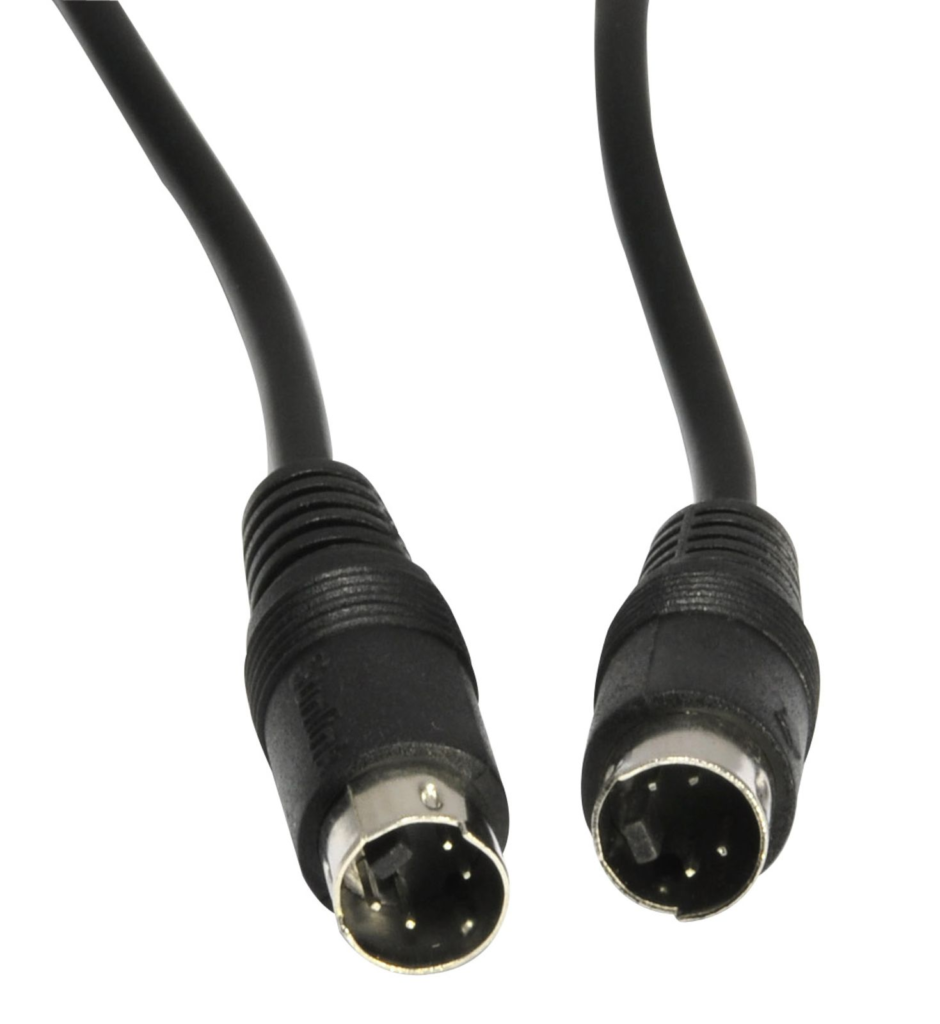
Если компьютер подключается к телевизору через S-Video, важны такие нюансы:
- Нельзя использовать для подсоединения слишком длинный кабель. Из-за чрезмерно большой длины шнура появляется риск ослабления или полного исчезновения сигнала.
- В процессе подключения может понадобиться адаптер – «тюльпан» стандарта RCA.
- Для обеспечения корректного подключения контакты «тюльпанов» должны быть позолоченными.
- Для воспроизведения звукового сопровождения необходим дополнительный провод.
Чтобы вывести рабочий стол ПК на экран ТВ необходимо осуществить предварительную настройку, а точнее:
- в разделе параметров сделать телевизор «клоном» основного компьютерного монитора;
- найти рабочую частоту, которая обеспечивает просмотр контента (видео, фотокарточек) с телефона – активировать функцию поиска каналов на ТВ. В процессе ручной настройки нужно пролистывать частоты до момента обнаружения частоты, которая транслируется рабочий стол ПК.
Для многих моделей лэптопов этот метод не подходит, поскольку в их конструкции нет нужного входа.
Как обеспечить подключение ПК к телевизору без проводов
Корректная передача изображения, возможность смотреть видео со звуком, запуск компьютерных программ и популярных игр на большом экране телевизора – результат коннекта ПК и ТВ через беспроводной интерфейс.
Требования:
- поддержка Вай-Фай соединения обоими устройства (и ТВ-приемником и стационарным компом или лэптопом);
- возможность подсоединения ТВ к роутеру;
- работа девайсов от одной и той же беспроводной локальной сети.

Этапы подсоединения:
- подбор параметров работы роутера и ввод идентификационных данных для пользовательского доступа;
- выбор рабочих параметров ТВ и авторизация пользователя в Wi-Fi сети;
- открытие доступа к данным, сохраненным в памяти персонального компьютера, для телевизора;
- подключение к ТВ через раздел «Сеть» в проводнике Виндовс.
Как настроить ПК: действия после успешного подключения
Когда успешное подключение выполнено, наступает время настройки компьютера. Для него телевизор становится не сторонним девайсом, а вторым экраном, поэтому и подбор параметров осуществляется в соответствующем разделе меню «Пуск».
В меню «Параметры» следует определить расположение подключенных к системнику (или лэптопу) экранов. Далее – выбрать подходящий способ отображения:
- трансляция на одном дисплее;
- использование дисплеев как пример многомониторной конфигурации (изображение будет разделено между экранами и будет начинаться на ПК и продолжаться на ТВ);
- дисплей телека – дубль экрана компьютера.
При желании также можно «подогнать» разрешение телевизора к характеристикам контента с ПК в индивидуальных настройках дополнительного экрана.
Звук отсутствует: что делать
Отсутствие звука может быть следствием нескольких нюансов. Во-первых, картинка без звукового сигнала часто транслируется из-за отсутствия драйверов. Решить проблему помогает установка недостающего ПО.
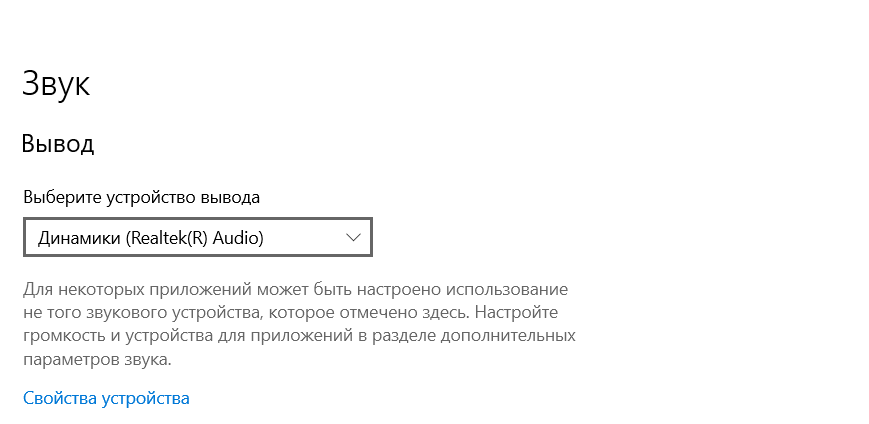
Еще одна причина – неправильный выбор источника звука по умолчанию. Устранение этой неприятности осуществляется всего с несколько кликов. Правой кнопкой мыши следует вызвать меню настроек динамиков (раздел «Параметры звука») и выбрать подходящее устройство вывода.
Также спровоцировать проблему может и использование адаптера, который не поддерживает передачу звука. Решение – выбор разъема формата mini Jack в качестве источника звука.
С помощью этих способов можно легко усовершенствовать функционал любого телека. Решающий фактор – грамотный подход к выбору кабелей, адаптеров и другого вспомогательного оснащения.