Инструкция для подсоединения телека к компьютеру посредством использования HDMI-интерфейса
У заядлых игроков и других ценителей техники нередко появляется мысль об установке соединения между телевизором и ПК. Воплотить ее в реальность пользователи стремятся для получения доступа к плюсам большого экрана с актуальной разрешающей способностью.
В особенности часто вопрос подсоединения компьютера к ТВ-приемнику заботит владельцев игровых консолей, лэптопов и настольных рабочих станций, предназначенных для гейминга.
До того, как подключить телевизор к компьютеру через HDMI: нюансы подготовки
Перед соединением персонального компьютера с настольным или настенным телевизором необходимо подготовиться:
- найти HDMI-коннектор и выходы на поверхностях корпусов устройств, между которыми необходимо наладить соединение;
- исследовать каждый физический разъем на предмет наличия видимых механических повреждений;
- отыскать шнур, который подходит для использования в определенных условиях.
Где искать вход и выход?
Вход расположен на боковой или тыльной поверхности корпуса телевизора. Найти его можно по подписи или номеру.
ЖК, LED или LCD телевизор может быть оборудован как одним мультимедийным портом, предназначенным для параллельной передачи звука и изображения, так и несколькими отдельными входами.
Что касается выхода, он находится на задней стенке системника, а точнее – на материнке или графической плате, или же на боковой панели лэптопа.
Шнур
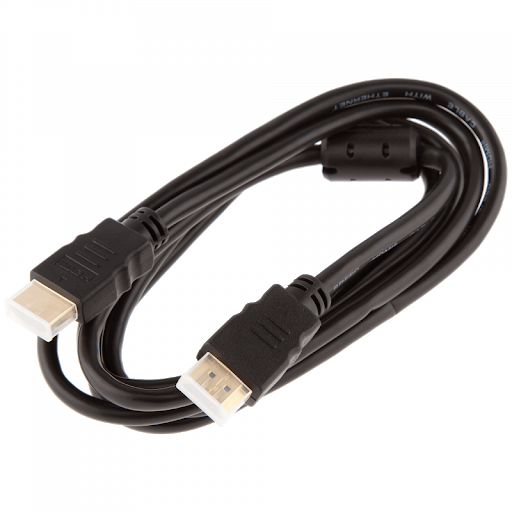
Перед подключением нужно найти кабель подходящей длины. Желательно выбирать шнур с запасом, чтобы он обеспечивал соединение двух девайсов без «натяжения».
Это интересно: Гайд для тех, кому нужно наладить подключение между телеком и ПК
Как подключить HDMI-кабель к телевизору? Легко! Главное – точно определить стороны «входа» и «выхода».
Параметры подключения: манипуляции для появления картинки на экране ТВ
Для начала необходимо разобраться с телевизором. Чтобы изображение или видео возникло на экране, следует с помощью пульта ДУ в настройках изменить привычный источник сигнала (антенну) на новый – один из активных входов HDMI.
Интересно: Для вызова меню настройки достаточно нажать одну кнопку на универсальном пульте. Речь идет о кнопке SOURCES (альтернатива в случае ее отсутствия – клавиша Input).
Следующий этап – выбор источника звуковых эффектов. Эту роль выполняет порт, в который вставлен шнур
Параметры картинки: настройка через контекстное меню
Без предварительной настройки коннект «HDMI – HDMI» не имеет смысла. Для пользователей Windows XP, а также 7, 8 и даже 10 процесс подбора параметров занимает мало времени и требует последовательного решения простых задач.
- В Виндовс XP следует с помощью правой кнопки манипулятора перейти к разделу «Свойства» и приступить к настройке экранов посредством подбора дополнительных настроек.
- В седьмой и восьмой версии ОС в меню сразу доступен пункт «Разрешение экрана». В нем можно выбрать формат трансляции изображения для автоматически определившегося второго дисплея. Если ПК не распознал телевизор, стоит выполнить поиск вручную.
- В Виндовс 10 следует вызвать раздел «Параметры экрана» и через пункт «Несколько дисплеев» определить подключенное устройство и подобрать настройки для него.

Отсутствие звукового сопровождения: как решить проблему
Вывести изображение на экран при подключения ноутбука к телеку через HDMI удалось, а звук так и не появился? Если телевизор показывает все в тишине, стоит прибегнуть к таким простым хитростям:
- проверить, не на нулевой ли позиции стоит бегунок звука на ТВ;
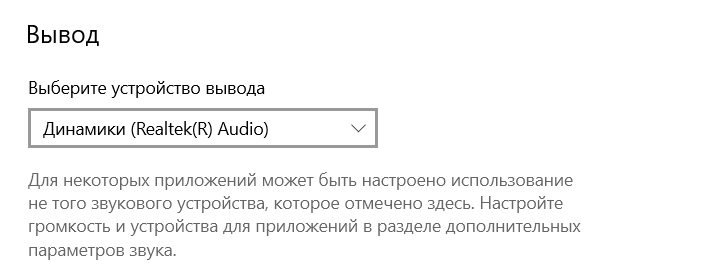
- расположить курсор на значке громкоговорителя (иконке звука) на ПК, открыть меню настроек и выбрать подходящее «Устройство воспроизведения» или «Устройство вывода» (в зависимости от версии ОС);
- переустановить ПО, предназначенное для обеспечения правильного и бесперебойного функционирования графической платы (драйвера).
Не только HDMI-кабель: подключение к телеку компьютера
Теперь вы научились подключать компьютеры к телевизорам через HDMI без адаптеров. Однако беспрепятственное соединение девайсов гарантируют и другие методики. К примеру:
- коннект без проводов – через локальную беспроводную сеть (при условии поддержки Вай-Фай Директ);
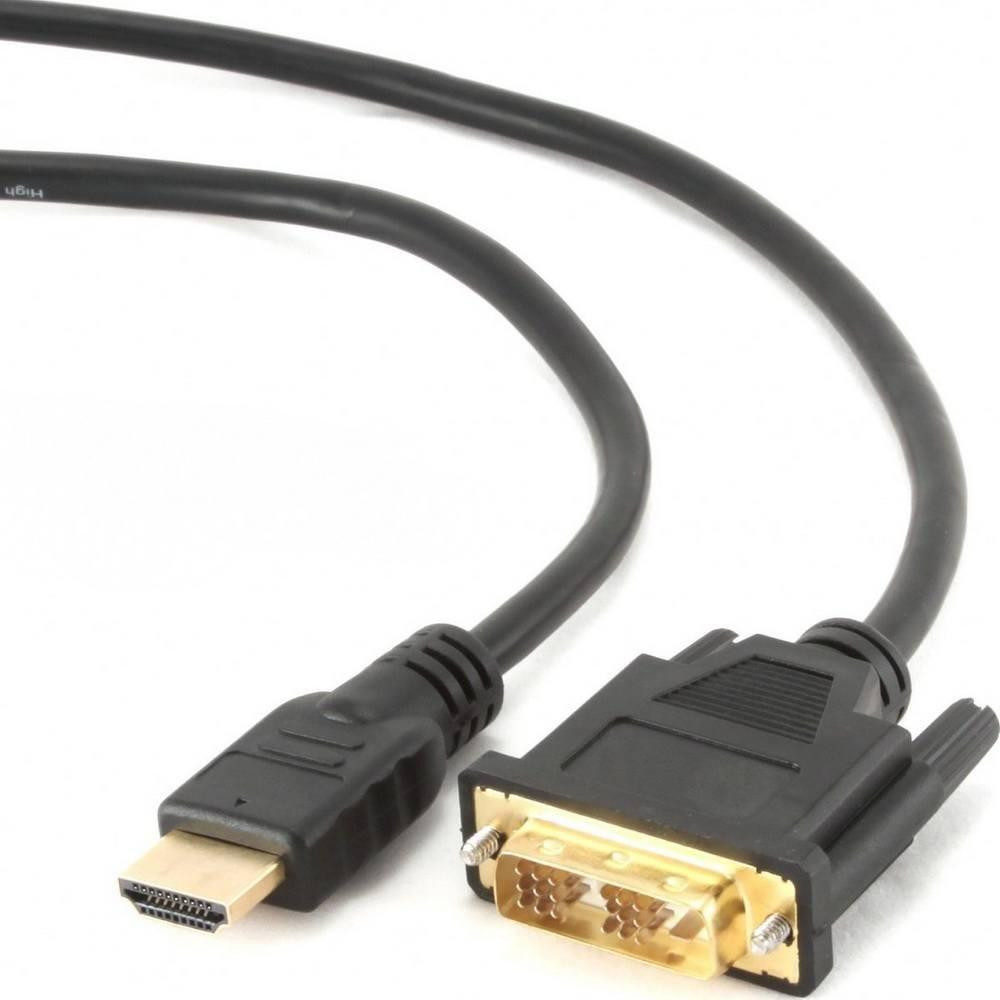
- кабельное соединение через DVI (шнур HDMI-DVI) и адаптер.
Читай так же: На какой высоте вешать телевизор на стену? Рекомендации для 4 категорий помещений.
Подробности эксплуатации телевизора в многомониторных конфигурациях доступны в мануалах (инструкциях).